Cómo hacer una tarjeta de presentación: del diseño a la impresión
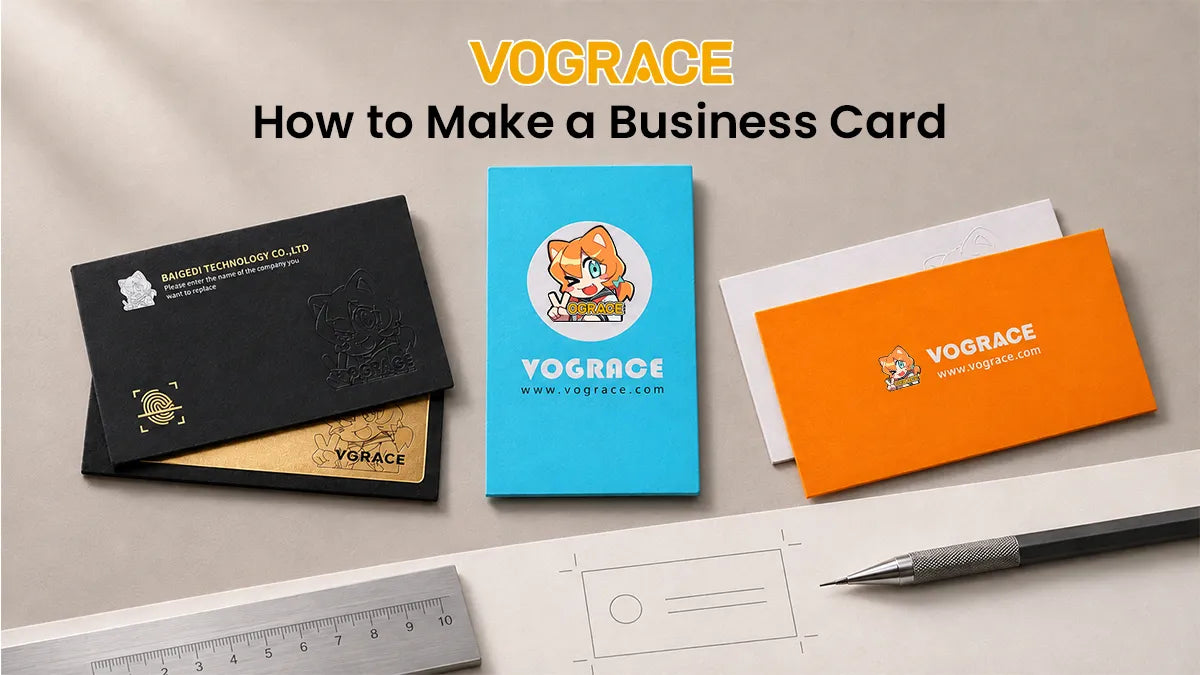
Para hacer una tarjeta de visita, elige el tamaño, diseña ambas caras, imprime en cartulina adecuada y recorta siguiendo las marcas de corte. Ese es el proceso básico. La diferencia entre una tarjeta profesional y otra descuidada está en los detalles.
Esta guía te acompaña desde la primera idea hasta las tarjetas terminadas. Encontrarás especificaciones de archivo, gramajes de papel y una lista de comprobación antes de imprimir. También aprenderás cuándo conviene imprimir en casa y cuándo acudir a una imprenta.
Cómo diseñar una tarjeta de visita
El primer paso es crear el diseño. Sigue este proceso.
Decide qué información incluir

Empieza con una pregunta: ¿qué quieres que haga quien reciba tu tarjeta? ¿Llamarte, visitar tu web o reservar una cita? Elige una acción principal y organiza el diseño en torno a ella.
Haz una lista con los datos esenciales: nombre, cargo o profesión, teléfono o correo electrónico y página web o perfil social. También puedes añadir un logotipo, un eslogan breve o un código QR.
Elimina lo que sobre. No necesitas un número de fax ni todas tus redes sociales. Evita incluir la dirección completa salvo que quieras recibir visitas en persona.
Establece una jerarquía clara: destaca el nombre con el tamaño de letra mayor, coloca después el cargo y deja los datos de contacto al final.
Antes de abrir el programa de diseño, escribe el contenido en un documento sencillo y revísalo. Una vez que el diseño queda bonito, los errores tipográficos pueden pasar desapercibidos.
Elige el tamaño y la orientación
Los tamaños habituales cambian según el país. Consulta esta tabla como referencia y confirma las medidas con tu imprenta si es necesario.
|
Región |
Tamaño habitual |
|
Estados Unidos y Canadá |
3,5 × 2 pulgadas |
|
Reino Unido y gran parte de Europa |
85 × 55 mm |
|
Japón |
91 × 55 mm |
|
China |
90 × 54 mm |
Si vas a contratar una imprenta, pregunta por el tamaño final de corte antes de diseñar. Una diferencia de pocos milímetros puede hacer que tu archivo no encaje en su plantilla. Usar una medida estándar también facilita guardar y llevar las tarjetas.
Después, elige la orientación. Las tarjetas horizontales son habituales y caben bien en carteras y tarjeteros. Las verticales destacan más, pero los nombres o cargos largos pueden complicar la composición. Decide también si prefieres esquinas rectas o redondeadas, ya que afectan a los márgenes.
Crea una composición limpia
Con el contenido y el tamaño definidos, prepara la composición. Puedes utilizar herramientas gratuitas como Canva o Figma. Ambas ofrecen plantillas gratuitas para tarjetas de visita. También funcionan bien Photoshop y Illustrator .
Si partes de una plantilla, configura desde el principio el lienzo con el tamaño final más el sangrado. Marca una zona de seguridad de unos 5 mm hacia el interior de la línea de corte y mantén dentro todos los textos y logotipos.
Coloca el logotipo una sola vez y alinea los elementos con una misma referencia. Una cuadrícula sencilla, incluso de dos columnas, ayuda a organizar la información para que se lea de un vistazo. Deja suficiente espacio en blanco: una tarjeta recargada resulta menos profesional que una composición clara.
Escoge tipografías y colores adecuados para imprimir

Utiliza como máximo dos tipografías. El texto principal debe tener al menos 7 puntos y nunca bajar de 6. Evita las letras demasiado finas, porque sus trazos pueden perderse al imprimir.
Comprueba el contraste de todas las líneas: el texto claro sobre una fotografía oscura suele perder legibilidad en papel.
Para textos pequeños en negro, usa un 100 % de K. El negro compuesto por varias tintas puede producir bordes menos nítidos en letras pequeñas.
En tu primera tarjeta, evita los degradados y las sombras paralelas. Los colores planos suelen imprimirse con mayor nitidez.
Aprovecha las dos caras
Da una función a cada lado. Utiliza el anverso para la identidad visual, como el logotipo y el nombre. Reserva el reverso para datos adicionales, un código QR o un espacio donde escribir notas. También puedes consultar nuestra guía sobre impresión a una cara y a doble cara para decidir si merece la pena imprimir el reverso.
Si añades un código QR, dale al menos 2 cm de ancho. Usa un contraste alto, enlaza a una página con URL corta y comprueba que se escanee en una prueba impresa.
Por último, verifica la orientación del reverso. Al girar la tarjeta, el texto no debe quedar boca abajo.
Prepara el archivo para imprimir
Este paso convierte un diseño atractivo en un archivo listo para imprenta. Si lo omites, incluso un buen diseño puede salir mal.
Añade sangrado. Extiende el fondo 3 mm más allá de la línea de corte. Ese margen compensa pequeñas desviaciones de la guillotina y evita que aparezcan bordes blancos.
Trabaja en CMYK. Las pantallas combinan luz, mientras que las impresoras utilizan tintas. Los colores impresos pueden verse más oscuros y apagados, así que convierte el archivo con antelación y revisa el resultado.
Comprueba la resolución. Para imprimir necesitas 300 PPI. Una tarjeta de 3,5 × 2 pulgadas con sangrado mide aproximadamente 3,75 × 2,25 pulgadas. Eso equivale a una imagen de unos 1125 × 675 píxeles. Las capturas de pantalla y los logotipos pequeños pueden perder nitidez.
Usa logotipos vectoriales. Los archivos vectoriales SVG, AI y PDF se mantienen nítidos a cualquier escala; los logotipos de mapa de bits se pixelan al ampliarlos.
Convierte las fuentes en contornos o incrústalas. De lo contrario, el equipo de la imprenta podría sustituirlas por otras fuentes.
Exporta a PDF. Exporta anverso y reverso en dos páginas. Añade marcas de corte solo si la imprenta te las solicita.
Antes de imprimir, repasa esta lista:
● La ortografía es correcta en ambas caras.
● El número de teléfono es el correcto.
● La dirección web funciona al escribirla en el navegador.
● El código QR se escanea correctamente.
● Todo el texto queda dentro de la zona de seguridad.
● Los fondos llegan hasta el borde del sangrado.
Cómo imprimir tarjetas de visita
Una vez terminado el diseño, llega el momento de imprimir.
Elige el gramaje y el acabado del papel
El gramaje determina la consistencia de la tarjeta. Un papel de unos 250 g/m² resulta ligero; 300 g/m² es habitual para tarjetas de visita. Para un tacto más sólido, puedes elegir 350 g/m².
El acabado también influye. El mate reduce los reflejos y permite escribir con facilidad. El brillo realza los colores, pero deja ver las huellas. El papel sin estucar o texturizado ofrece un aspecto natural, aunque los colores pueden verse más suaves.
Los acabados especiales, como el estampado metalizado, el barniz UV selectivo y el tacto suave, es mejor encargarlos a una imprenta. Las soluciones caseras rara vez ofrecen el mismo resultado.
¿Imprimir en casa o contratar una imprenta?
Hazte tres preguntas:
1. ¿Cuántas tarjetas necesitas?
2. ¿Qué gramaje máximo admite tu impresora?
3. ¿Quieres un fondo oscuro a sangre o un acabado especial?
Imprimir en casa es útil para tiradas pequeñas, cambios rápidos y pruebas de diseño. Una imprenta suele ser mejor a partir de 100 tarjetas o si necesitas fondos a sangre, cortes precisos o cartulina gruesa.
Como orientación, imprime en casa si necesitas menos de 50 tarjetas y considera un servicio profesional para cantidades mayores. Consulta el límite de gramaje de tu impresora antes de comprar la cartulina.
También puedes combinar ambos métodos: imprime una prueba en casa y encarga la tirada definitiva.
Haz una prueba antes de imprimir muchas copias
En los ajustes de impresión, selecciona «tamaño real», no «ajustar a página». Elige el tipo de papel grueso adecuado y utiliza la bandeja de alimentación manual si está disponible.
Imprime primero una copia en papel normal y después entre cinco y diez en cartulina. Coloca una tarjeta a contraluz para comprobar que el anverso y el reverso coincidan.
Deja secar las impresiones de inyección de tinta antes de apilarlas.
Muchas plantillas permiten colocar diez tarjetas en una hoja de tamaño Carta o A4.
Recorta para obtener bordes limpios
Un corte preciso mejora incluso una tarjeta sencilla. En casa puedes utilizar un cúter con regla metálica sobre una base de corte autorreparable. Evita las tijeras, porque es difícil conseguir líneas completamente rectas.
Sigue este orden: recorta primero los márgenes exteriores, después las columnas y finalmente las filas.
Si utilizas un cúter, corta una sola hoja cada vez.
Trabaja despacio: un desliz puede estropear toda la hoja. Mide la primera tarjeta con una regla y úsala como referencia para comprobar las demás.
¿Prefieres las esquinas redondeadas? Un troquelador de esquinas permite hacerlas en segundos. Si no quieres cortar, también existen hojas precortadas para tarjetas de visita; solo tienes que adaptar el diseño a su plantilla.
Errores frecuentes de impresión y cómo solucionarlos
Relaciona cada problema con su posible causa:
Colores apagados: Puede que el archivo esté en RGB o que quede poca tinta. Convierte a CMYK y comprueba los niveles de tinta.
Bordes blancos: Falta sangrado. Extiende el fondo 3 mm más allá de la línea de corte.
Texto o logotipo borroso: La resolución es insuficiente. Prepara la imagen a 300 PPI o utiliza vectores.
Impresión descentrada: Se ha activado el escalado o el papel está mal colocado. Selecciona «tamaño real» y vuelve a cargar la hoja.
Encarga tarjetas de visita personalizadas en Vograce

Cuando tengas listo el archivo, podrás encargar la impresión. En Vograce ofrecemos tarjetas de visita personalizadas para dar vida a tu diseño.
Las tarjetas se imprimen en papel blanco sueco de 350 g/m², un gramaje alto para una sensación de mayor calidad. Puedes elegir impresión a una o a doble cara según cómo hayas diseñado el reverso.
Cada tarjeta mide 90 × 54 mm y cada caja contiene 100 unidades. También proporcionamos una plantilla para que puedas preparar la composición antes de empezar a diseñar.
Disponemos de plantillas tanto para tarjetas horizontales como verticales. Descarga la que corresponda y úsala como referencia para evitar errores de tamaño y colocación.
Aceptamos archivos PSD, PNG, PDF y AI en CMYK y a 300 DPI. Imprimiremos tus tarjetas de visita y las enviaremos a la dirección indicada.