名刺の作り方:デザインから印刷まで
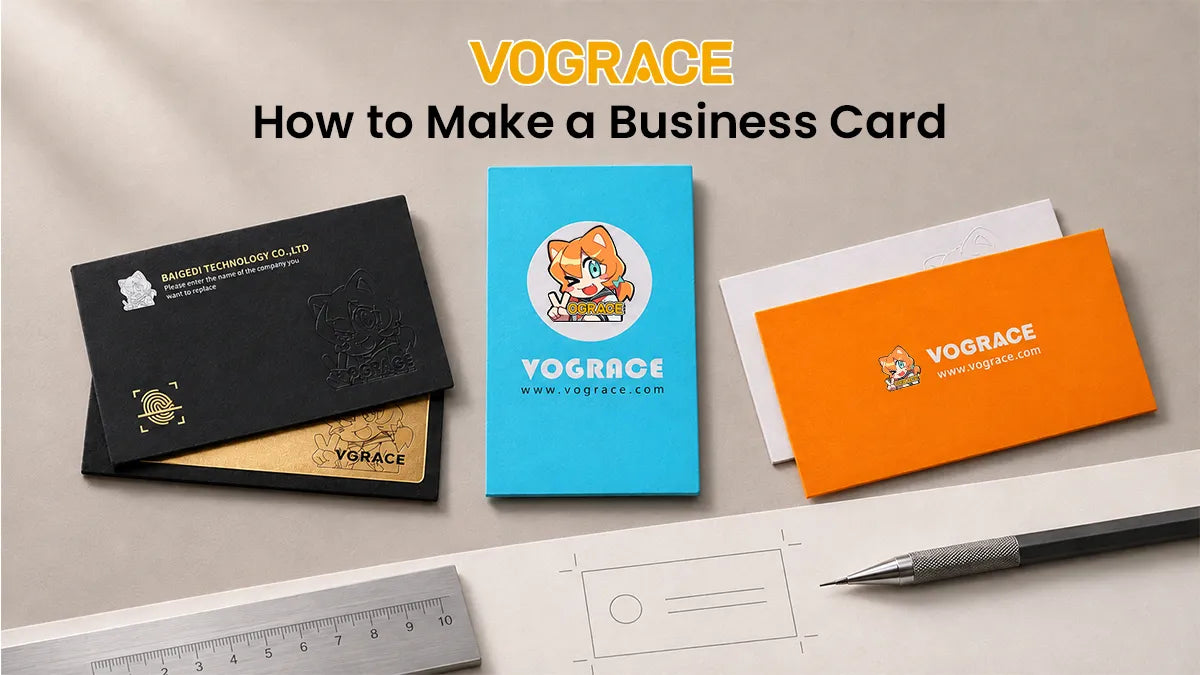
名刺を自作するには、サイズを決め、表裏のデザインを作成し、適切な厚紙に印刷して裁断線に沿って切り取ります。基本の流れはこれだけです。ただし、仕上がりの印象は細かな準備で大きく変わります。
この記事では、名刺のデザインから完成までの手順を紹介します。入稿データの仕様、紙の厚さ、印刷前のチェック項目に加え、自宅で印刷する場合と印刷サービスを利用する場合の選び方も解説します。
名刺のデザインを作る
まずは名刺のデザインから始めましょう。順番に進めるとスムーズです。
名刺に載せる情報を決める

最初に考えたいのは、名刺を受け取った人に何をしてほしいかです。電話をかけてもらう、Webサイトを見てもらう、予約してもらうなど、目的を一つ決めてデザインの中心に据えましょう。
次に、氏名、肩書き、電話番号やメールアドレス、WebサイトやSNSアカウントなど、必要な情報を書き出します。ロゴ、短いキャッチコピー、QRコードを追加してもよいでしょう。
不要な情報は省きます。FAX番号やすべてのSNSアカウントを載せる必要はありません。住所も、直接訪問してもらいたい場合を除き、必須ではありません。
情報には優先順位をつけましょう。氏名を最も大きく、その次に肩書き、最後に連絡先を配置すると見やすくなります。
デザインツールを開く前に、文章を別の文書に入力して誤字脱字を確認しましょう。見た目が整うと、文字の間違いを見落としやすくなります。
名刺のサイズと向きを選ぶ
名刺の標準サイズは国や地域によって異なります。下表を参考にし、必要に応じて印刷会社の指定サイズも確認してください。
|
地域 |
一般的なサイズ |
|
アメリカ・カナダ |
3.5 × 2インチ |
|
イギリス・ヨーロッパの多くの地域 |
85 × 55 mm |
|
日本 |
91 × 55 mm |
|
中国 |
90 × 54 mm |
印刷会社に依頼する場合は、作り始める前に仕上がりサイズを確認してください。数mm違うだけでも、指定テンプレートに合わなくなることがあります。一般的なサイズなら、名刺入れにも収めやすくなります。
次に縦向きか横向きかを決めます。横型は一般的で、財布や名刺入れに収納しやすい形式です。縦型は目を引きますが、氏名や肩書きが長いとレイアウトが難しくなることがあります。角を直角にするか丸くするかも、この段階で決めておきましょう。余白の取り方に影響します。
見やすいレイアウトを作成する
内容とサイズが決まったら、レイアウトを作ります。無料で使えるCanva やFigmaには名刺用の無料テンプレートがあります。Photoshop やIllustrator もデザインに適しています。
テンプレートを使う場合は、最初から仕上がりサイズに塗り足しを加えたキャンバスを設定します。仕上がり線の内側約5mmを安全範囲とし、文字やロゴはその内側に配置してください。
ロゴは必要な位置に一度だけ配置し、各要素の端をそろえます。2列に分けるだけでも、グリッドを意識すると読みやすくなります。情報を詰め込みすぎず、余白を十分に確保することが大切です。
印刷でも読みやすいフォントと色を選ぶ

フォントは多くても2種類までにしましょう。本文は7pt以上を目安にし、6pt未満は避けます。極端に細い書体は印刷時に線がかすれることがあります。
文字と背景のコントラストも確認します。暗い写真の上に淡い文字を載せると、画面上では見えていても印刷後に読みにくくなる場合があります。
小さな黒文字には、K100%の黒を使いましょう。複数のインキを混ぜた黒は、細かな文字の輪郭がにじんで見えることがあります。
初めて作る名刺では、グラデーションやドロップシャドウを控えるのも一案です。ベタ塗りの色は、比較的すっきりと印刷できます。
表面と裏面を使い分ける
表裏それぞれに役割を持たせましょう。表面は氏名やロゴ、裏面は詳細情報やQRコード、手書きメモ用の空白などに使えます。裏面にも印刷するべきか迷ったら、片面印刷と両面印刷の違いを解説した記事も参考にしてください。
QRコードを載せる場合は、幅を2cm以上にし、背景とのコントラストを確保します。短いURLを設定し、試し刷りした紙から正しく読み取れるか確認してください。
裏面の向きも忘れずに確認しましょう。名刺を裏返したとき、文字が上下逆にならないようにします。
印刷用データを準備する
デザインが完成したら、印刷に適したデータに仕上げます。ここでの設定を誤ると、見栄えのよいデザインでも失敗することがあります。
塗り足しを付ける。 背景を仕上がり線の外側まで3mm伸ばします。裁断時のわずかなずれを吸収し、端に白い線が出るのを防ぐためです。
CMYKで作成する。 画面は光で色を表しますが、印刷はインキを使います。印刷すると色が暗く、くすんで見える場合があるため、早めにCMYKへ変換して色を確認してください。
解像度を確認する。 印刷データには300PPIが必要です。3.5 × 2インチのカードは、塗り足し込みで約3.75 × 2.25インチとなり、画像サイズは約1125 × 675ピクセルが目安です。スクリーンショットや小さなロゴ画像では、鮮明に印刷できないことがあります。
ロゴはベクターデータを使う。 SVG、AI、PDFなどのベクターデータは拡大しても輪郭を保てます。一方、画像形式のロゴは引き伸ばすとぼやける場合があります。
フォントをアウトライン化するか埋め込む。 設定していないと、印刷会社側の環境で別のフォントに置き換わることがあります。
PDFで書き出す。 表面と裏面をそれぞれ1ページにして書き出します。トンボ(トリムマーク)は、印刷会社から指定された場合のみ付けましょう。
印刷前に次の項目を確認してください。
● 表裏ともに誤字脱字がない。
● 電話番号が正しい。
● WebサイトのURLを実際に開ける。
● QRコードを読み取れる。
● すべての文字が安全範囲内にある。
● 背景が塗り足しの外端まで伸びている。
名刺を印刷する
デザインとデータの準備ができたら、実際に印刷していきましょう。
紙の厚さと仕上げを選ぶ
紙の厚さは名刺の手触りを左右します。250g/m²前後は比較的薄め、300g/m²は一般的な厚さです。しっかりした高級感を求めるなら350g/m²も選択肢になります。
表面加工も重要です。マット仕上げは反射が少なく、書き込みにも向いています。光沢仕上げは発色が鮮やかですが、指紋が目立ちやすくなります。非塗工紙や凹凸のある紙は自然な風合いがある一方、色がやや落ち着いて見えます。
箔押し、部分UV加工、ソフトタッチ加工などは、専門の印刷サービスに任せるのがおすすめです。家庭で同等の仕上がりを再現するのは簡単ではありません。
自宅印刷と印刷サービスを比較する
次の3点を確認しましょう。
1. 何枚必要ですか?
2. プリンターはどの厚さの紙まで対応していますか?
3. 濃い色のフチなし印刷や特殊加工が必要ですか?
少量作成、デザインの修正、試し刷りには自宅印刷が便利です。一方、100枚以上の印刷や、フチまで色が入るデザイン、きれいな裁断、厚い用紙が必要な場合は印刷サービスが適しています。
目安として50枚未満なら自宅印刷、それ以上なら印刷会社への依頼を検討しましょう。厚紙を購入する前に、プリンターの対応用紙の厚さを取扱説明書で確認してください。
両方を組み合わせても構いません。自宅でデザインを試し刷りし、本番分だけ外注する方法もあります。
大量印刷する前に試し刷りする
印刷設定では「用紙に合わせる」ではなく「実際のサイズ」を選びます。厚紙に対応した用紙設定にし、手差しトレイがあれば使用してください。
まず普通紙に1枚印刷し、次に厚紙で5~10枚試します。光にかざして表裏の位置が合っているか確認しましょう。
インクジェット印刷の場合は、十分に乾かしてから重ねてください。
レターサイズやA4サイズの用紙には、レイアウトによって名刺を10枚程度配置できます。
きれいな断裁面に仕上げる
切り口が整っているだけで、シンプルな名刺もきれいに見えます。自宅ではカッターナイフ、金属製定規、カッターマットを使いましょう。はさみではまっすぐ切りにくいため、おすすめしません。
切る順番は、用紙の外側の余白、縦の列、横の行です。
カッターを使う場合は、用紙を1枚ずつ切ってください。
一度の失敗で用紙全体が使えなくなることもあるため、慎重に作業しましょう。最初に切り出した1枚を定規で測り、残りのサイズ確認に使います。
角を丸くしたい場合は、コーナーパンチが便利です。裁断を省きたい場合は、切り離し線付きの名刺用紙も選べます。その際は専用テンプレートに合わせてデザインしてください。
よくある印刷トラブルと対処法
症状に応じて原因を確認しましょう。
色がくすむ: データがRGBのままか、インク残量が不足している可能性があります。CMYKへの変換とインク残量を確認してください。
端に白い線が出る: 塗り足しが不足しています。背景を仕上がり線の外側まで3mm伸ばしてください。
文字やロゴがぼやける: 解像度が不足しています。300PPIで作り直すか、ベクターデータを使いましょう。
印刷位置がずれる: 拡大縮小が有効になっているか、用紙が正しくセットされていない可能性があります。「実際のサイズ」に設定し直し、用紙を入れ直してください。
Vograceでオリジナル名刺を注文する

印刷用データが完成したら、印刷を注文できます。Vograceでは、デザインに合わせて作れるオリジナル名刺をご用意しています。
用紙には350g/m²のスウェーデン製ホワイトペーパーを使用。厚みのある仕上がりで、片面印刷と両面印刷から選べます。
名刺のサイズは90 × 54 mmで、1箱100枚入りです。デザインの前にレイアウトを確認できるテンプレートも提供しています。
縦型・横型それぞれに対応するテンプレートをダウンロードし、サイズや配置を確認しながらデザインを作成してください。入稿ミスの防止に役立ちます。
PSD、PNG、PDF、AI形式のファイルに対応しています。CMYK、300DPIでデータを用意していただければ、印刷した名刺を指定の住所へお届けします。